
Xaero's World Map
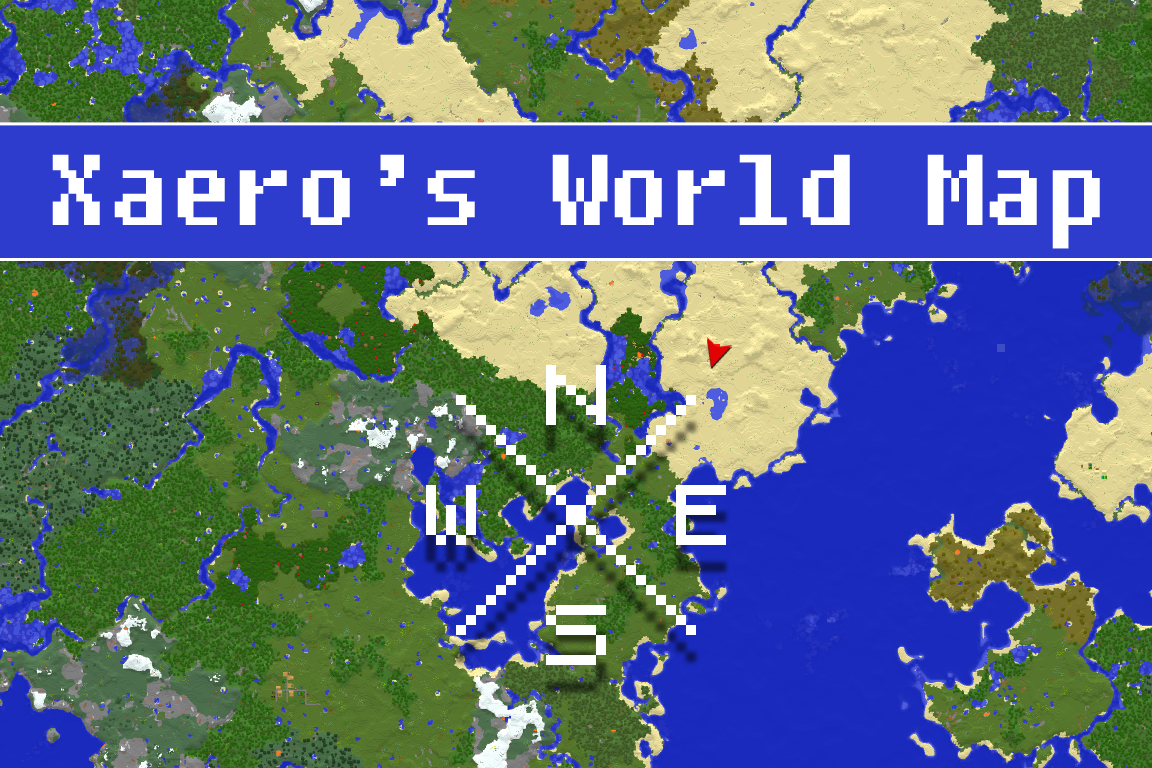
Dodaje pełnoekranową mapę świata, która pokazuje, co odkryłeś w świecie. Może współpracować z Xaero's Minimap.
45 polubień
1794 pobrań
Nie używaj XaeroPlus z tym modem! Nie jest powiązany ze mną i powoduje krytyczne, niemożliwe do wyśledzenia błędy i awarie. Jest również rzekomo powiązany z grupą griefującą serwery, co może narazić twoje serwerowe budowle na ryzyko.
Mod Xaero's World Map dodaje do twojego klienta Minecrafta samozapisującą się mapę pełnoekranową. Działa jako osobny mod, ale znacznie lepiej sprawdza się w połączeniu z Xaero's Minimap. Powód, dla którego jest dostępny osobno, to chęć utrzymania Xaero's Minimap jak najlżejszym. Ten mod jest głównie po stronie klienta. Instalacja go po stronie serwera jest opcjonalna i dodaje kilka dodatkowych funkcji, takich jak identyfikacja świata.
Mod jest wciąż w fazie rozwoju! Zgłaszaj wszelkie napotkane błędy, w przeciwnym razie prawdopodobnie nie zostaną naprawione.
Upewnij się, że twój świat jest zoptymalizowany (Singleplayer - Edytuj - Optymalizuj świat) dla wersji Minecrafta, w którą grasz (powtórz po każdej aktualizacji Minecrafta). Generowanie map dla pojedynczego gracza z niezoptymalizowanych zapisów świata zajmuje DUŻO więcej czasu.
Śledź mnie na Mastodonie (alternatywa dla Twittera)? mas.to/@xaero96
Wesprzyj mnie na Patreonie? patreon.com/xaero96
Dziękuję!
Funkcje
- Samozapisująca się mapa świata (w przeciwieństwie do ręcznych map papierowych). Możesz tworzyć wiele map na tym samym adresie serwera i przełączać się między nimi ręcznie lub automatycznie.
- Działa w trybie Singleplayer, Multiplayer i na Realms.
- Intuicyjny interfejs. Otwórz ekran mapy, naciskając M. Przesuwaj mapę myszą i zoomuj za pomocą kółka myszy, podobnie jak w Mapach Google. Wszystkie istotne sterowanie jest wymienione w podpowiedzi na ekranie mapy, a wiele z nich możesz dostosować.
- Opcjonalne automatyczne wykrywanie wielu światów na serwerach.
- Konfiguracje po stronie serwera z ekranem UI w grze, które pozwalają w czasie rzeczywistym kontrolować, jak gracze na twoim serwerze mogą używać moda. Możesz oprzeć to na rangach/uprawnieniach (xaero.world_map.enforced_server_profile). Obsługuje FTB Ranks, Odyssey Roles, LuckPerms i ogólne API uprawnień.
- Wyświetla zajęte chunk i sojuszniczych graczy z moda Open Parties and Claims. Pozwala zajmować lub forceloadować chunki bezpośrednio z mapy.
- Obsługa paczek zasobów. Zmiana paczek zasobów powoduje regenerację całej mapy świata.
- Obsługa wymiarów jaskiniowych (np. Nether).
- Opcjonalny tryb waniliowych map, który sprawia, że mapa świata wygląda jak waniliowe mapy papierowe.
- Dostosowywanie cieniowania terenu.
- „Ślady stóp”, które pokazują twoją ostatnio przebytą ścieżkę.
- Ustawienia, które mogą pomóc poprawić wydajność moda, gdy jest to konieczne. Jednak w większości przypadków mod powinien działać świetnie domyślnie.
- Integracja z Xaero's Minimap. Mod minimapy będzie wyświetlał chunki dostarczone przez mapę świata. Mod mapy świata będzie wyświetlał waypointy z moda Xaero's Minimap. Działa również z modem Better PVP. Możesz tworzyć, edytować i teleportować się do waypointów bez opuszczania interfejsu mapy.
- Efekty mikstur do kontrolowania używania mapy świata przez graczy na twoim serwerze/mapie. W chwili pisania tego tekstu istnieją następujące efekty mikstur: xaeroworldmap:no_world_map. Efekty są domyślnie neutralnego typu, ale możesz też określić typ szkodliwy, dodając _harmful na końcu ID efektu, na przykład xaeroworldmap:no_world_map_harmful.
- Od wersji 1.14.0 moda możesz otworzyć menu waypointów na mapie, klikając ikonę w prawym dolnym rogu ekranu mapy. W menu waypointów widzisz listę wszystkich waypointów z renderowanych zestawów, możesz z nimi wchodzić w interakcję kursorem myszy, filtrować je po nazwie w polu tekstowym. Menu pozwala również przełączać widoczność wyłączonych waypointów, przełączać renderowanie wszystkich zestawów i zmieniać bieżący zestaw waypointów. Najechanie kursorem na waypointy w menu działa tak samo jak najechanie na nie na mapie: są podświetlane na mapie, a możesz użyć prawego przycisku myszy lub sterowania najechaniem, aby z nimi wejść w interakcję.
- Opcja eksportu mapy jako pliku obrazu PNG. Mod próbuje wyeksportować całą mapę, więc może to nie działać, jeśli mapa ma miliony bloków długości. Planuję w przyszłości dodać więcej opcji eksportu mapy!
- Opcja ograniczenia dostępu do mapy poprzez powiązanie jej z przedmiotem wymaganym w pasku szybkiego dostępu lub do założenia. Na przykład dodaj mapItemId:minecraft:compass w dowolnym miejscu pliku konfiguracyjnego, aby powiązać ją z kompasem. W ten sposób mapa nie będzie działać, chyba że masz kompas w pasku szybkiego dostępu lub założony.
Wątek na forum | Pobierz Xaero's Minimap
FAQ
Jak przywrócić mapy Netheru sprzed aktualizacji 1.30 w trybie wieloosobowym, aby były wyświetlane w „pełnym” typie trybu jaskiniowego?
Najpierw wyjdź z serwera i znajdź katalog gry Minecraft, którego używasz do gry na serwerze. W katalogu gry przejdź do xaero/world-map/Multiplayer_[adres_serwera]/DIM-1/[folder_mapy]. W starszych wersjach xaero/world-map to po prostu XaeroWorldMap. Jeśli taki jeszcze nie istnieje, utwórz folder o nazwie „caves”, bez cudzysłowów, i wejdź do niego. Wewnątrz folderu caves utwórz folder o nazwie „-2147483648”, bez cudzysłowów, jeśli taki jeszcze nie istnieje. Wróć do folderu zawierającego folder „caves” i przenieś wszystkie pliki „.zip” do folderu caves/-2147483648. Możesz usunąć foldery cache lub również przenieść je wraz z plikami „.zip”.
Jak skonfigurować tryb jaskiniowy, aby działał jak przed wersją 1.30, zanim został wprowadzony?
Możesz to w pełni osiągnąć tylko wtedy, gdy używasz normalnej wersji minimapy lub nie używasz jej wcale. Wersja fair-play minimapy wyłącza teraz tryb jaskiniowy mapy świata w Netherze i nie możesz tego przełączyć, więc nie będzie to dokładnie tak, jak było wcześniej.
Jeśli masz dane mapy Netheru sprzed 1.30, zacznij od przeniesienia ich do odpowiedniego folderu, jak wyjaśniono w sekcji „Jak przywrócić mapy Netheru sprzed aktualizacji 1.30 w trybie wieloosobowym, aby były wyświetlane w „pełnym” typie trybu jaskiniowego?” na tej stronie.
Po zakończeniu dołącz do świata/serwera i otwórz ustawienia mapy świata. Znajdź „Default Cave Mode Type” i ustaw na OFF, a następnie ustaw „Legible Cave Maps” na ON. Następnie otwórz ekran mapy świata i kliknij ikonę jaskini w lewym dolnym rogu ekranu. W otwartym menu ustaw „Cave Mode Top Y” na dowolną liczbę. Jeśli jesteś w overworldzie, ustaw „Cave Mode Type” na OFF. Gdy później będziesz w Netherze, ustaw „Cave Mode Type” na Full. Typ trybu jaskiniowego jest przechowywany na wymiar, więc możesz ustawić go na Full dla każdego wymiaru podobnego do Netheru i pozostawić na OFF dla wszystkiego innego. Możesz także przełączać się między wyświetlaniem poniżej i powyżej dachu z bedrocku, przełączając tę opcję.
Dlaczego teleportacja prawym przyciskiem myszy nie działa dla mnie?
Mod wysyła komendę czatu, aby teleportować cię do określonych współrzędnych, która domyślnie to /tp @s x y z, więc wymagane jest odpowiednie uprawnienie. Waniliowa komenda /tp wymaga statusu OP (włączone cheaty), ale możliwe jest posiadanie oddzielnych uprawnień do komend na niwaniliowym serwerze z zainstalowanymi pewnymi pluginami. Używana komenda może być zmieniona w ustawieniach mapy świata w opcji „Map Teleport Command”. Niwaniliowe komendy teleportacji często nie obsługują selektorów takich jak @s, więc może być konieczne usunięcie go ze skonfigurowanej komendy. Istnieje również opcja o nazwie „Player Teleport Command”, która jest używana, gdy klikniesz prawym przyciskiem myszy śledzonych graczy (np. twoją drużynę z Open Parties and Claims). Teleportacja do waypointów używa własnego ustawienia w modzie minimapy. Możesz o tym przeczytać na stronie opisu minimapy w sekcji FAQ.
Jak odkryć mapę bez ręcznego chodzenia?
W trybie singleplayer mapa jest ładowana bezpośrednio z zapisu świata. Oznacza to, że możesz pregenerować świat za pomocą dowolnych narzędzi, ponownie zalogować się i użyć opcji „Reload Regions” w ustawieniach mapy świata, aby naprawić ewentualne konflikty w cache'u mapy. W trybie multiplayer nie jest to takie proste. Jeśli jednak możesz pobrać zapis świata z serwera i wejść do świata w trybie singleplayer, możesz pregenerować świat wybraną metodą, ponownie zalogować się, a następnie użyć opcji „Convert All Regions” w ustawieniach mapy świata, aby przekonwertować cały zapis świata na instancję mapy kompatybilną z multiplayerem, zapisaną w xaero->world-map->World->null->cm$converted. W starszych wersjach xaero/world-map to po prostu XaeroWorldMap. Możesz skopiować/przenieść ten folder instancji mapy do swoich instancji map na serwerze w folderze xaero/world-map.
Dlaczego wiele światów na tym samym adresie/IP serwera używa i zapisuje do tej samej mapy?
Ten mod pozwala na posiadanie wielu map na tym samym adresie serwera. Możesz swobodnie przełączać się między mapami i tworzyć nowe w dowolnym momencie. Nadpisywanie map można zapobiec, wybierając odpowiedni tryb „Map Selection” dla typu serwera, na którym grasz. Wybór mapy odbywa się w specjalnym menu po kliknięciu ikony w lewym dolnym rogu ekranu mapy świata (jeśli menu nie jest otwarte domyślnie). W menu możesz przełączać się między trybami Manual, World Spawn i Single oraz wybierać/tworzyć mapy za pomocą rozwijanego menu u góry na środku. Jeśli najedziesz kursorem na opcję Map Selection, możesz przeczytać wszystko, co musisz wiedzieć o każdym trybie wyboru mapy, w tym o trybie Server. Tryb World Spawn jest odpowiednikiem tego, co było używane przez mapę świata przed wersją 1.6. Nie musisz więc downgrade'ować moda, aby nadal z niego korzystać. Tryb Server jest najlepszą opcją w większości przypadków, ponieważ serwer automatycznie kontroluje twój wybór mapy na podstawie identyfikatorów poziomów po stronie serwera. Wymaga zainstalowania moda po stronie serwera. Jeśli zmiana trybu wyboru mapy przełączy twoją mapę na pustą, zawsze możesz ponownie przypisać mapę, którą chcesz używać, wybierając ją z rozwijanego menu i potwierdzając.
Dlaczego mapa świata prosi o potwierdzenie?
Pojedynczy adres serwera może mieć wiele overworldów, netherów itp. Może to być spowodowane wieloma podserwerami lub po prostu wieloma zapisami świata, na przykład światem „Lobby” i światem „Gra”. Różne światy nie mają żadnych unikalnych identyfikatorów po stronie klienta, co uniemożliwia ich niezawodne rozróżnienie. Z tego powodu mod mapy świata pozwala na posiadanie wielu map świata dla każdego wymiaru na tym samym adresie serwera. W starszych wersjach moda domyślnym wyborem mapy jest Manual, co oznacza, że za każdym razem, gdy przełączasz wymiary/światy/podserwery, jesteś proszony o potwierdzenie, której mapy użyć. Możesz również wybrać jeden z 2 trybów automatycznych. Wybór mapy odbywa się w specjalnym menu po kliknięciu ikony w lewym dolnym rogu ekranu mapy świata (jeśli menu nie jest otwarte domyślnie). W menu możesz przełączać się między trybami Manual, World Spawn i Single oraz wybierać/tworzyć mapy za pomocą rozwijanego menu u góry na środku. Jeśli najedziesz kursorem na opcję Map Selection, możesz przeczytać wszystko, co musisz wiedzieć o każdym trybie wyboru mapy, w tym o trybie Server. Tryb World Spawn jest odpowiednikiem tego, co było używane przez mapę świata przed wersją 1.6. Nie musisz więc downgrade'ować moda, aby nadal z niego korzystać. Tryb Server jest najlepszą opcją w większości przypadków, ponieważ serwer automatycznie kontroluje twój wybór mapy na podstawie identyfikatorów poziomów po stronie serwera. Wymaga zainstalowania moda po stronie serwera. Jeśli zmiana trybu wyboru mapy przełączy twoją mapę na pustą, zawsze możesz ponownie przypisać mapę, którą chcesz używać, wybierając ją z rozwijanego menu i potwierdzając.
Dlaczego po instalacji mapy świata nie widzę moich waypointów z minimapy na serwerze?
Twoja aktualnie potwierdzona mapa wpływa na to, który podświat waypointów w modzie minimapy jest uważany za automatyczny. Pozwala to każdej utworzonej mapie mieć oddzielne dane waypointów. W dowolnym momencie możesz wybrać i wyświetlić dowolny nieautomatyczny podświat waypointów, przechodząc do menu waypointów (naciśnij U) i wybierając go z rozwijanego menu w prawym górnym rogu. Możesz uczynić dowolny podświat automatycznym dla swojej aktualnie potwierdzonej mapy, wybierając Options -> Make Sub-World Auto.
Dlaczego moja mapa świata „zresetowała się” dla konkretnego serwera?
Nie panikuj. Prawie na pewno nie została usunięta. Stare wersje mapy świata używają systemu opartego na spawnie świata, aby podzielić serwer na wiele map. Ten system często się psuje, ponieważ serwery dodają niestandardową funkcjonalność do waniliowego kompasu, wysyłając fałszywe współrzędne spawnu świata do twojego klienta gry. Upewnij się, że zaktualizowałeś moda do najnowszej wersji. Teraz dostępnych jest wiele trybów wyboru mapy, z których możesz wybierać, a domyślnym jest Manual. Możesz teraz wyświetlić dowolną mapę świata, którą masz na bieżącym adresie serwera. Kliknij ikonę w lewym dolnym rogu mapy świata, aby otworzyć menu wyboru mapy, jeśli nie jest otwarte domyślnie. Rozwijane menu u góry na środku pozwala wybierać istniejące lub tworzyć nowe mapy świata. Możesz najechać kursorem na ustawienie trybu wyboru mapy (lewy dolny róg), aby przeczytać, jak działa każdy tryb. Tryb Server jest najlepszą opcją w większości przypadków, ponieważ serwer kontroluje twój wybór mapy na podstawie identyfikatorów poziomów po stronie serwera. Wymaga zainstalowania moda po stronie serwera. Tryb Manual jest najbezpieczniejszą alternatywą i powinien działać na każdym innym serwerze. Istnieją również 2 dodatkowe automatyczne tryby wyboru mapy, gdy tryb Server nie jest opcją. Przeczytaj więcej o nich w podpowiedzi ustawienia.
Starej mapy nie ma w menu mapy? Może to oznaczać 2 rzeczy: adres serwera się zmienił lub identyfikatory wymiarów się zmieniły.
Zacznijmy od zmiany identyfikatora wymiaru. Każdy wymiar na serwerze ma osobny katalog w katalogu katalog gry -> xaero -> world-map. W starszych wersjach xaero/world-map to po prostu XaeroWorldMap. Proszę, wykonaj kopię zapasową katalogu xaero/world-map przed rozpoczęciem jakichkolwiek działań z nim. W starszych wersjach moda nazwa katalogu wymiaru zawiera adres serwera i klucz wymiaru, na przykład XaeroWorldMap/__Multiplayer_127.0.0.1_DIM1. W nowszych wersjach katalog wymiaru jest podkatalogiem, więc coś w rodzaju xaero/world-map/Multiplayer_127.0.0.1/DIM1. Ze względów kompatybilności domyślne wymiary overworld, nether i end są nazwane null, DIM-1 i DIM1. Inne wymiary powinny mieć nazwę opartą na oryginalnym ID wymiaru, na przykład Multiplayer_127.0.0.1/minecraft$overworld_creative. W wersji 1.16+ możesz zobaczyć swój bieżący ID wymiaru na ekranie F3 w grze, aby dowiedzieć się, który katalog jest przeznaczony dla którego wymiaru (na przykład „minecraft:overworld”). Proszę wyjść do ekranu tytułowego gry lub zamknąć grę przed edycją plików/katalogów.
Każdy katalog wymiaru zawiera podkatalogi, po jednym dla każdej mapy, którą masz w wymiarze (na przykład mw$default lub mw-4,0,-4), a także plik o nazwie dimension_config.txt, który zawiera rzeczywiste wyświetlane nazwy map. Możesz użyć tego pliku, aby pomóc sobie znaleźć konkretny katalog mapy, którego szukasz. Przeniesienie/skopiowanie katalogu mapy między katalogami wymiarów powinno przenieść/skopiować go między wymiarami. Możesz nadać mu nazwę później w grze. Najczęstszym przypadkiem będzie coś w rodzaju przeniesienia mapy z /null do /minecraft$overworld_survival. Jest to potrzebne, gdy serwer 1.16+ zaczyna używać unikalnego ID wymiaru dla każdego podświata.
W przypadku zmiany adresu serwera musisz najpierw usunąć wszystkie katalogi wewnątrz katalog gry -> xaero -> world-map, które zawierają nowy adres serwera. W starszych wersjach xaero/world-map to po prostu XaeroWorldMap. Zazwyczaj jest tylko 1 taki katalog, jeśli używasz najnowszej wersji moda. Proszę, wykonaj kopię zapasową całego katalogu xaero/world-map przed tym. Również wyjdź z gry przynajmniej do ekranu tytułowego. Następnie musisz zmienić nazwę każdego starego katalogu adresu serwera (w xaero/world-map) na nowy adres, zastępując TYLKO część adresową.
Napisz do mnie lub zostaw komentarz, jeśli masz pytania!
Oto stare wyjaśnienie, jeśli nie możesz zaktualizować moda do wersji 1.6.1 lub nowszej:
Nie panikuj. Prawie na pewno nie została usunięta (o ile mi wiadomo, nigdy się to nie zdarzyło). Jest to prawdopodobnie spowodowane przez plugin serwerowy zmieniający zachowanie waniliowego kompasu i zakłócający wykrywanie „wielu światów” przez mod. W większości takich przypadków kompas wskazuje na twoje łóżko zamiast na globalny punkt spawnu. Ponowne spanie we właściwym łóżku powinno wszystko przywrócić, jeśli spanie w innym było przyczyną „zresetowania” mapy.
Jeśli mapa „zresetowała się” z powodu dodania nowego pluginu (i jeśli jego usunięcie nie wchodzi w grę), oto jak możesz przywrócić swoją mapę (i mieć nadzieję, że plugin nie zrobi tego ponownie):
Upewnij się, że Minecraft NIE DZIAŁA.
1. Przejdź do katalogu gry
2. Przejdź do katalogu XaeroWorldMap
3. Znajdź katalogi reprezentujące wymiary, które odwiedziłeś na serwerze. Te katalogi zawierają adres serwera w swojej nazwie. Ten, który kończy się na _null, to overworld, _dim-1 to Nether itd.
4. Otwórz katalog overworldu (_null).
5. Powinieneś zobaczyć wiele katalogów zaczynających się od mw.
6. Znajdź ten, który ma największy rozmiar pliku. Skopiuj jego nazwę gdzieś, aby jej nie zgubić.
7. Teraz znajdź najnowszy katalog mw (prawdopodobnie najpustszy lub po prostu sprawdź datę utworzenia). Przenieś ten katalog gdzieś indziej. Nie usuwaj go jeszcze.
8. Zmień nazwę katalogu z kroku 6 na nazwę skopiowanego katalogu z kroku 7.
9. Otwórz Minecrafta i sprawdź, czy mapa świata overworldu wróciła.
10. Jeśli nie, wyjdź z Minecrafta i przywróć starą nazwę katalogu, który zmieniłeś, oraz przywróć skopiowany folder. Przeczytaj ponownie wszystkie kroki, aby upewnić się, że robisz wszystko dobrze.
Jeśli overworld jest już naprawiony, przejdź do kroku 11.
11. Zmień nazwę i wykonaj kopię zapasową katalogów o tych samych nazwach co overworld dla każdego innego wymiaru, który chcesz przywrócić.
Skontaktuj się ze mną, jeśli masz pytania!
Dlaczego moje waypointy nie zostały przywrócone po przywróceniu mapy?
Przeczytaj sekcję „Dlaczego moje waypointy nie są już wyświetlane dla konkretnego serwera?” na stronie opisu minimapy. Powinna obejmować większość przypadków. Skontaktuj się ze mną, jeśli to nie pomoże.
Jak zabronić używania trybu jaskiniowego na moim serwerze?
Aby to zrobić, zainstaluj mod po stronie serwera (wymaga serwera NeoForge/Forge/Fabric/Quilt w chwili pisania tego tekstu).
Jeśli twoja wersja mapy świata to co najmniej 1.40.0, ustaw i użyj skrótu klawiszowego „Open Server Settings”, aby otworzyć ustawienia serwera. Możesz tam wymusić prawie każdą opcję, w tym tryb jaskiniowy.
W starszych wersjach moda, po uruchomieniu serwera, w katalogu serwera (nie w folderze świata) zostanie utworzony nowy plik konfiguracyjny „common”, zwykle w folderze „config”. W pliku konfiguracyjnym masz wiele opcji, które pozwalają wyłączyć pewne funkcje moda dla twoich graczy. Zmiany wymagają restartu serwera.
Alternatywnie, jeśli nie możesz zainstalować moda, możesz umieścić następujące ciągi znaków w wiadomości systemowej serwera wysyłanej do graczy (przy logowaniu), które robią co następuje:
§f§a§i§r§x§a§e§r§o - powoduje wyłączenie trybu jaskiniowego po stronie klienta.
§x§a§e§r§o§w§m§n§e§t§h§e§r§i§s§f§a§i§r - powoduje, że tryb jaskiniowy mapy świata działa w Netherze pomimo trybu fair-play. Minimapa ma osobny kod do tego, który wygląda prawie identycznie.
§r§e§s§e§t§x§a§e§r§o - resetuje wszystkie flagi wiadomości systemowej.
Oto plugin Spigot innej firmy, który upraszcza to za ciebie (niepowiązany ani nie stworzony przeze mnie): XMMForceFairPlay
Oraz datapack innej firmy o podobnej funkcjonalności (niepowiązany ani nie stworzony przeze mnie): Xaero's Map Server Utils
Używaj dodatków innych firm na własne ryzyko.
Jak pozwolić graczom z waniliowym klientem dołączyć na mój serwer z zainstalowanym modem?
Poszukaj pliku konfiguracyjnego „common” w folderze config bezpośrednio w katalogu twojego serwera (nie w folderze świata), zwykle config/xaero/world-map. Jedna z opcji pozwala wyłączyć rejestrację efektów statusu, co uniemożliwia graczom dołączenie. Zmiany wymagają restartu serwera. Zrób to samo dla moda minimapy.
Dla Deweloperów
Aby podpiąć się do tego moda własnym modem, najpierw dodaj następujące repozytorium do swojego skryptu budowania:
repositories {
    maven {
        url "https://chocolateminecraft.com/maven"
        name "Xaero's Maven"
    }
}
Jeśli jesteś na Forge, upewnij się, że plugin gradle Mixin jest zastosowany w twoim projekcie (org.spongepowered.mixin), chyba że jesteś na wersji 1.12.2.
Na koniec dodaj jedną lub więcej z następujących deklaracji zależności, zastępując <wersja minecrafta> i <wersja moda> rzeczywistymi wartościami, które możesz zobaczyć na https://chocolateminecraft.com/maven/xaero/map.
Forge z oficjalnymi mapowaniami Mojang przed 1.21.1:
implementation "xaero.map:xaeroworldmap-forge-<wersja minecrafta>:<wersja moda>:dev"//celowo bez deobfuskacji!Forge z oficjalnymi mapowaniami Mojang w wersji 1.21.1 lub nowszej:
implementation "xaero.map:xaeroworldmap-forge-<wersja minecrafta>:<wersja moda>"Forge z innymi mapowaniami:
implementation fg.deobf("xaero.lib:xaerolib-forge-<wersja minecrafta>:+")
implementation fg.deobf("xaero.map:xaeroworldmap-forge-<wersja minecrafta>:<wersja moda>")
Fabric:
modImplementation "xaero.map:xaeroworldmap-fabric-<wersja minecrafta>:<wersja moda>"NeoForge:
implementation "xaero.map:xaeroworldmap-neoforge-<wersja minecrafta>:<wersja moda>"W projektach „common” w konfiguracjach wieloładujących:
compileOnly "xaero.map:xaeroworldmap-common-<wersja minecrafta>:<wersja moda>"Modpaczki i Inne
Możesz tworzyć filmy używające tego moda.
Używanie go w twoich modpaczkach jest dozwolone pod następującymi warunkami:
- Dozwolona jest tylko monetyzacja modpaczki poprzez CurseForge lub Modrinth (co obejmuje sponsorowane linki/bannery w opisie twojej modpaczki), chyba że udzieliłem ci pisemnej zgody na monetyzację gdzie indziej. Zapraszam do prywatnej wiadomości w tej sprawie. Jest bardziej prawdopodobne, że udzielę ci zgody, niż nie.
- Jeśli modpaczka jest dystrybuowana poza CurseForge i Modrinth, musisz podać mi uznanie, udostępniając łatwo dostępny link do jednej z moich oficjalnych stron moda dla użytkowników spoza CurseForge i Modrinth.
- Nazwa i/lub opis modpaczki nie mogą być łatwo pomylone z nazwami/opisami moich modów.
- Jeśli udzieliłem ci pisemnej zgody na monetyzację modpaczki poza CurseForge i Modrinth, to jeśli cię o to poproszę, musisz usunąć monetyzację poza CurseForge i Modrinth.
Udało się!