Jak zainstalować mody do Minecraft
- Czym są mody do Minecrafta?
- Zanim zaczniesz: edycja gry, Java i pamięć
- Forge, NeoForge czy Fabric?
- Jak zainstalować mody do Minecraft?
- Instalacja paczek modów przez launcher
- Skąd pobrać mody do Minecrafta?
- Mody nie działają? Najczęstsze błędy
- Jak zainstalować mody do Minecraft na Android?
- Najpopularniejsze mody do Minecraft
Minecraft to gra stworzona przez wybitnego szwedzkiego programistę Markusa Perssona. Pierwsze oficjalne wydanie tej gry miało miejsce 18 listopada 2011 roku. Jednak na długo przed oficjalnym wydaniem zmodyfikowane wersje gry zyskiwały na popularności. Początki modyfikacji sięgają czerwca 2010 roku, gdy wydano wersję Alpha gry Minecraft.
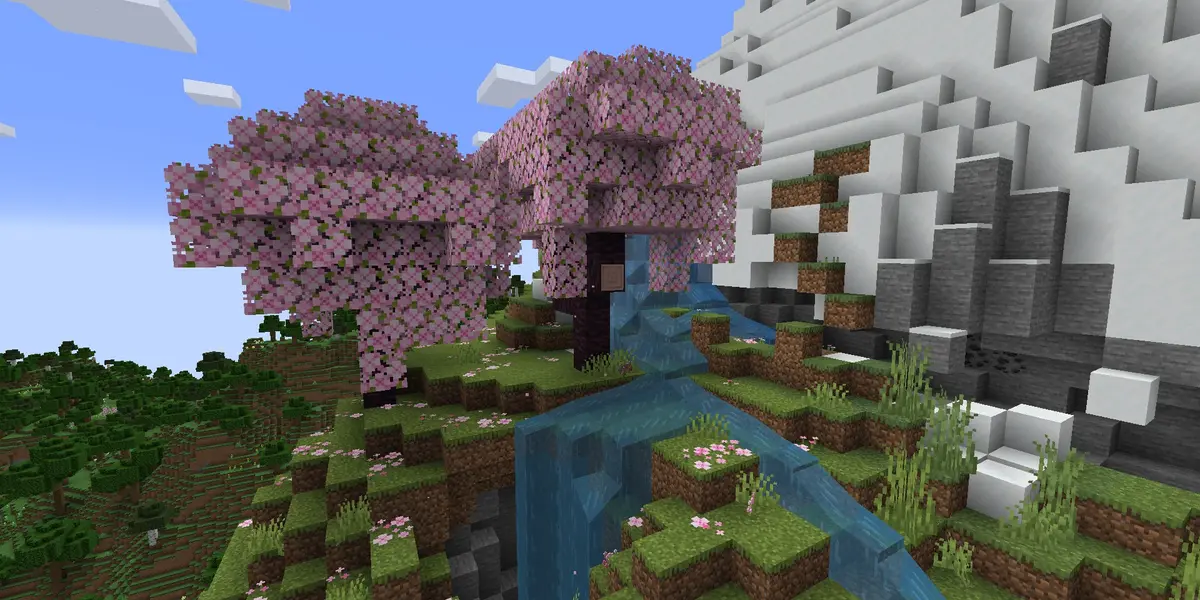
Czym są mody do Minecrafta?
Odpowiedź na to pytanie jest już zapewne znana bardziej doświadczonym graczom Minecrafta, natomiast jeśli dopiero zaczynasz swoją przygodę z modyfikacjami, spieszymy z wyjaśnieniem! Modyfikacje do Minecraft, znane też jako "mody", to specjalnie zaprogramowane pliki, które mają za zadanie zmienić, usunąć lub dodać nową zawartość do Minecrafta. Mody są tworzone przez niezależnych programistów, jak i mniejsze czy też duże zespoły z całego świata. Wyróżniamy wiele rodzajów modów do Minecrafta, a oto kilka z nich:
- Mody przygodowe
- Mody technologiczne
- Mody magiczne
Mody przygodowe
Mody przygodowe to najczęściej wybierane modyfikacje wśród graczy Minecrafta. Mody te dodają do gry elementy fabularne, zadania, epickie wymiary, niespotykane dotychczas potwory i wiele więcej. Mody przygodowe oferują graczom wiele godzin niezapomnianej rozrywki.
Mody technologiczne
Mody technologiczne należą do modów, z którymi nowi gracze Minecrafta mogą mieć problemy. Dodają one maszyny pozwalające na automatyzację transportu przedmiotów, a także maszyny rolnicze, nowe surowce, generatory energii i wiele więcej.

Mody magiczne
Mody magiczne rozbudowują podstawowe elementy alchemii, dodają nowe zaklęcia oraz umiejętności, które gracz może wykorzystać w celu uśmiercenia różnorakich potworów, system punktów umiejętności postaci. Są to drugie obok modów przygodowych najczęściej wybierane modyfikacje do gry.
Mod, paczka modów, shader - co to za różnica?
Te trzy pojęcia bywają mylone, a to zupełnie inne rzeczy. Mod to pojedynczy plik .jar, który wrzucasz do folderu z modami.
Paczka modów (modpack) to gotowy zestaw kilkudziesięciu albo i kilkuset modów dobranych tak, żeby działały razem - instaluje się ją jednym kliknięciem
przez launcher i o tym piszemy w osobnym rozdziale. Shadery natomiast zmieniają wyłącznie wygląd gry, czyli oświetlenie, cienie i wodę,
i wymagają dodatkowego moda, który w ogóle pozwoli je włączyć. Paczki zasobów (resource packi) podmieniają same tekstury i nie potrzebują do działania żadnego modloadera.
Zanim zaczniesz: edycja gry, Java i pamięć
Ta część powstała dlatego, że większość nieudanych instalacji rozbija się o rzeczy sprzed właściwego poradnika. Pięć minut tutaj oszczędzi ci godziny zastanawiania się, dlaczego gra nie wstaje.
Java Edition czy Bedrock?
To najważniejsze pytanie z całego poradnika. Mody w tym rozumieniu, o którym mówi cały internet, działają wyłącznie na Minecraft: Java Edition.
Jeśli kupiłeś grę w Microsoft Store, grasz na telefonie, na PlayStation, Xboxie albo Switchu - masz edycję Bedrock i folder mods nic ci nie da.
Rozpoznasz to po ekranie startowym: Java Edition ma w rogu numer wersji w stylu 1.21.4, Bedrock wyświetla przycisk "Marketplace".
Dla Bedrocka mamy osobny rozdział o dodatkach i Androidzie, ale uprzedzamy od razu - możliwości są tam nieporównywalnie mniejsze.
Odpowiednia wersja Javy
Minecraft potrzebuje Javy do działania, a nowsze wersje gry potrzebują nowszej Javy. Od 1.20.5 w górę wymagana jest Java 21, wcześniejsze wersje z przedziału 1.17-1.20.4 chodzą na Javie 17.
Oficjalny launcher pobiera odpowiednią wersję sam i zwykle nie musisz się tym przejmować. Problem zaczyna się, gdy masz na komputerze starą Javę zainstalowaną ręcznie
albo korzystasz z launchera innego niż oficjalny - wtedy przy starcie zobaczysz UnsupportedClassVersionError i grę wyrzuci do pulpitu.
Wracamy do tego w rozdziale o błędach, bo to jedna z najczęstszych przyczyn crashy.
Ile pamięci przydzielić
Domyślne 2 GB wystarczą na kilkanaście modów. Przy paczce liczącej sto plików gra zacznie się dławić i prędzej czy później dostaniesz OutOfMemoryError.
Rozsądny punkt wyjścia to 4 GB, przy dużych paczkach 6-8 GB.
Nie idź wyżej "na zapas" - to jeden z najbardziej rozpowszechnionych mitów w tym temacie. Przydzielenie Minecraftowi 16 GB na maszynie, która ma dokładnie 16 GB, kończy się tym,
że system zaczyna zwalniać, a wywoływanie garbage collectora na wielkiej stercie potrafi wywołać dłuższe przycięcia niż brak pamięci.
W oficjalnym launcherze zmienisz to w zakładce Ustawienia po wybraniu profilu, w polu argumentów JVM - fragment -Xmx2G zamieniasz na -Xmx4G.
Forge, NeoForge czy Fabric?
Modloader to narzędzie, które pozwala na załadowanie modyfikacji do Minecrafta bez większego wysiłku ze strony użytkownika. Sam Minecraft nie ma żadnego wbudowanego mechanizmu wczytywania modów - dlatego bez modloadera wrzucanie plików gdziekolwiek nie przyniesie żadnego efektu.
Przez lata wybór sprowadzał się do dwóch nazw: Forge albo Fabric. W 2023 roku doszła trzecia i to ona namieszała najbardziej. Po sporze wewnątrz zespołu Forge większość programistów odeszła i założyła NeoForge - projekt, który przejął pałeczkę na wersjach od 1.20.2 wzwyż. Dziś wygląda to tak, że mody, które kiedyś wychodziły na Forge, wychodzą na NeoForge, a sam Forge pozostał przy starszych wersjach gry.
| Modloader | Kiedy go wybrać | Wersje gry |
|---|---|---|
| NeoForge | Duże mody technologiczne i przygodowe na nowszych wersjach gry | 1.20.2 i nowsze |
| Forge | Starsze paczki modów i wszystko, co powstało przed rozłamem | głównie 1.20.1 i starsze |
| Fabric | Mody na wydajność, shadery, lekkie zestawy kilku plików | wszystkie nowsze, wychodzi szybko po premierze |
W praktyce ten wybór i tak podejmują za ciebie mody, które chcesz zainstalować. Sprawdź, na czym są dostępne twoje trzy albo cztery ulubione, i to przesądza sprawę. Na naszej liście filtr silnika znajdziesz w bocznym panelu - możesz od razu zobaczyć mody na Fabric albo mody na Forge.
Jedna rzecz, o której warto wiedzieć zawczasu: modloaderów nie da się mieszać. Mod napisany pod Fabric nie uruchomi się na NeoForge i odwrotnie, nawet jeśli obie wersje moda nazywają się identycznie. Jeśli widzisz na liście plików dwie pozycje różniące się tylko dopiskiem "fabric" albo "neoforge", to nie są dwie wersje tego samego pliku do wyboru "co wolisz" - to dwa osobne wydania i musisz trafić w to właściwe.
Istnieje jeszcze Quilt, odgałęzienie Fabrica z ambicją zrobienia tego samego, tylko lepiej. Potrafi uruchomić większość modów fabricowych, ale społeczność wokół niego jest niewielka i szczerze mówiąc, jeśli dopiero zaczynasz, nie ma powodu, żebyś od niego zaczynał.
Jak zainstalować mody do Minecraft?
Mogłoby się wydawać, że instalacja modyfikacji do Minecrafta jest trudna - nic bardziej mylnego! Cała rzecz sprowadza się do dwóch czynności: instalujemy modloader, a potem wrzucamy pliki modów do jednego folderu. Możemy też wybrać jakiś launcher Minecraft, który obsługuje mody.
Gdzie jest folder z modami
Ta ścieżka będzie ci potrzebna przy każdym z trzech modloaderów, więc opisujemy ją raz.
Wciśnij Windows + R albo wpisz w lupce %appdata% i zatwierdź Enterem. Otworzy się folder, w którym szukamy katalogu .minecraft.
Zwykle jest on na samej górze, ze względu na kropkę zaczynającą nazwę. Wchodzimy do niego i odszukujemy folderu mods - jeśli go nie ma, tworzymy go sami, dokładnie pod tą nazwą, małymi literami.
Na Linuksie ten sam folder znajdziesz pod ~/.minecraft, na macOS w ~/Library/Application Support/minecraft.
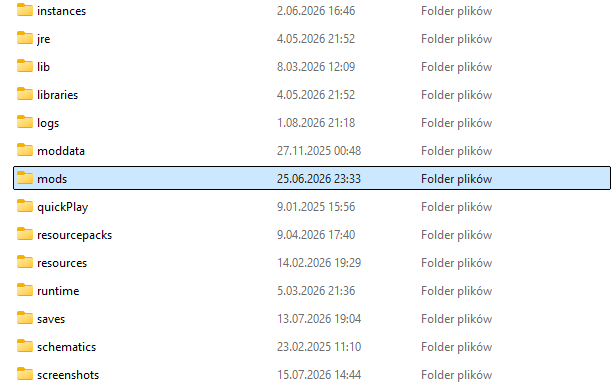
Obok mods zobaczysz kilka innych katalogów, które przydadzą się w dalszej części poradnika: w logs leżą pliki z zapisem ostatniego uruchomienia,
w saves twoje światy, a w resourcepacks paczki tekstur. Zawartości pozostałych folderów lepiej nie ruszać.
Instalacja modów na NeoForge
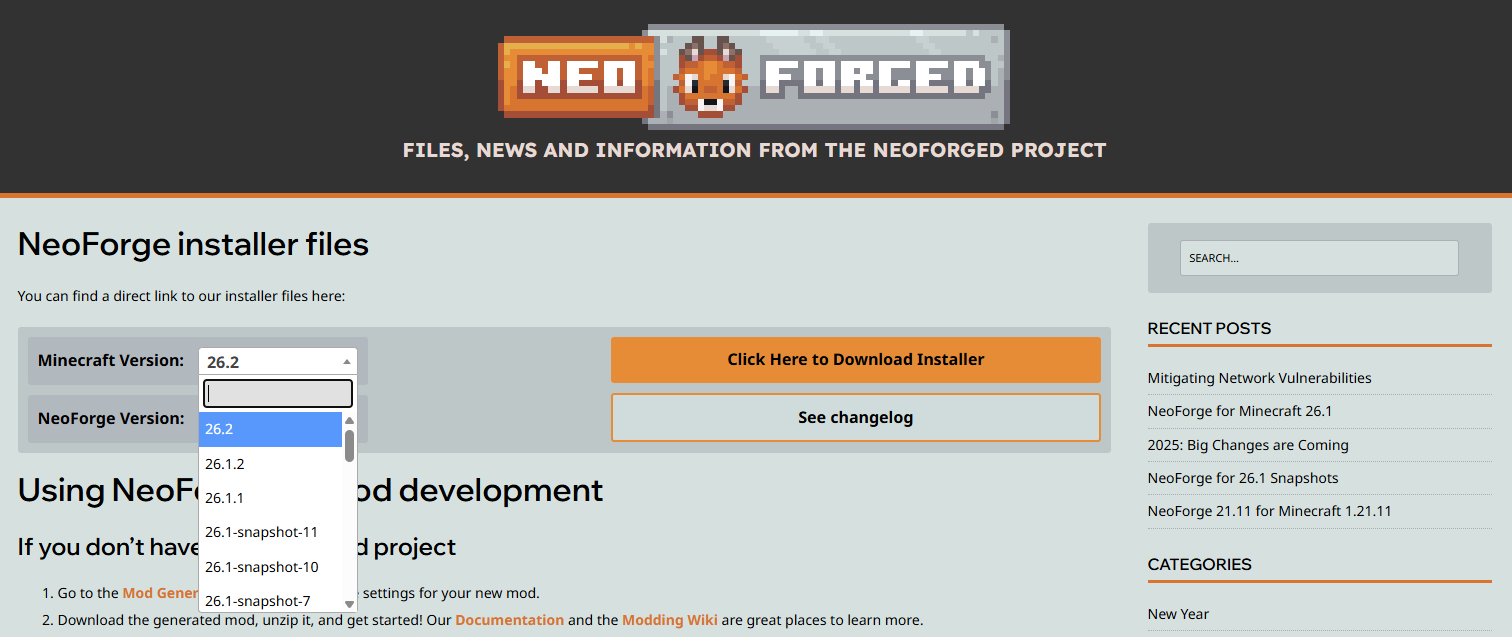
Instalator pobieramy ze strony neoforged.net. Na górze strony wybieramy z rozwijanej listy wersję Minecrafta, w którą zamierzamy grać, i klikamy Click Here to Download Installer.
Zwróć uwagę na pozycje z dopiskiem snapshot albo beta - to wydania testowe i jeśli nie masz konkretnego powodu, wybierz zwykły numer bez dopisku.
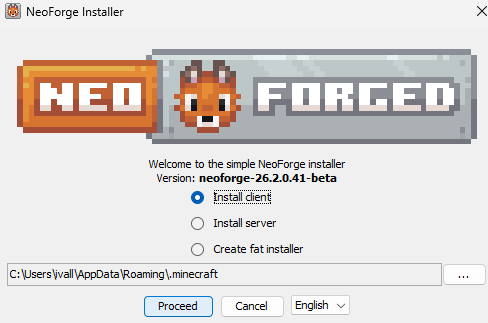
Pobrany plik ma postać .jar i uruchamiamy go dwukrotnym kliknięciem. W okienku instalatora zaznaczamy opcję Install client i klikamy Proceed.
Pole na dole pokazuje ścieżkę do folderu .minecraft i w zdecydowanej większości przypadków jest już wypełnione poprawnie - zmieniasz je tylko wtedy, gdy trzymasz grę w nietypowym miejscu.
Jeśli nic się nie dzieje po dwukrotnym kliknięciu pliku, to znak, że system nie kojarzy plików .jar z Javą -
najprościej otworzyć go wtedy przez menu prawego przycisku myszy, wybierając "Otwórz za pomocą" i wskazując Javę.
Po instalacji wchodzimy do folderu mods i wrzucamy tam pobrane pliki. Zostaje uruchomić oficjalny launcher i w lewym dolnym rogu, na liście profili, wybrać ten z nazwą NeoForge.
Przy pierwszym starcie gra będzie wstawać zauważalnie dłużej niż zwykle - to normalne, modloader wczytuje wszystkie mody i buduje rejestry.
Instalacja modów Minecraft Forge
Pierwszym krokiem do zainstalowania modów używając Forge jest pobranie go z oficjalnej strony i instalacja na naszym komputerze. Zwróć uwagę, żeby na stronie Forge nie kliknąć w wielki przycisk reklamy zamiast właściwego linku - to klasyczna pułapka, na którą łapią się chyba wszyscy za pierwszym razem.

Po zainstalowaniu Forge przechodzimy do opisanego wyżej folderu mods i przerzucamy do niego nasze mody. I gotowe!
Pozostaje włączyć Minecrafta wybierając odpowiednią wersję gry (jeśli używamy oficjalnego launchera gry, odpowiedni profil powinien wybrać się automatycznie po zainstalowaniu naszego modloadera).
Instalacja modów Minecraft Fabric
Aby zainstalować mody na Fabric, musimy go pobrać z oficjalnej strony i zainstalować.
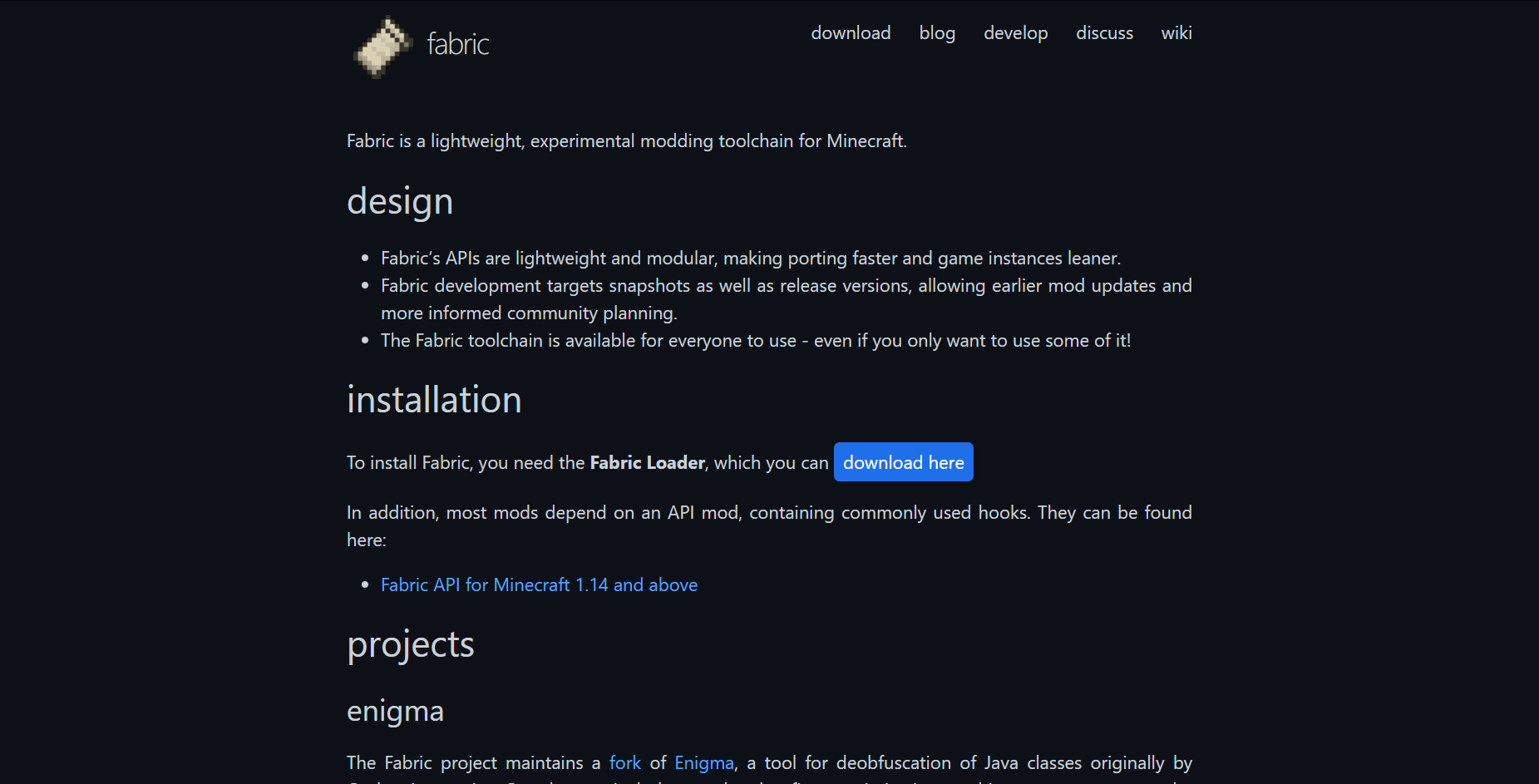
Instalacja modów na Fabric przebiega tak samo jak na Forge, zalecamy jednak uprzednio wyczyszczenie folderu mods z poprzednich modyfikacji, aby uniknąć zamieszania.
Jest natomiast jeden szczegół, który wywraca instalację nowym graczom częściej niż wszystko inne razem wzięte: Fabric API.
To osobny plik, biblioteka, z której korzysta zdecydowana większość modów fabricowych - i nie instaluje się sam razem z Fabrikiem.
Pobierasz go dokładnie tak samo jak zwykłego moda i wrzucasz do tego samego folderu mods. Bez niego gra wyrzuci cię przy starcie z komunikatem o brakującej zależności,
nawet jeśli wszystko inne zrobiłeś poprawnie. Wyjątkiem są nieliczne mody wydajnościowe, które celowo się bez niego obchodzą.
Instalacja paczek modów przez launcher
Wszystko powyżej dotyczy sytuacji, w której sam dobierasz mody. Przy paczkach liczących sto czy dwieście plików ręczne składanie tego do kupy nie ma sensu - jeden mod w złej wersji i cała paczka nie wstanie. Od tego są launchery, które robią to za ciebie.
CurseForge App
Najpopularniejszy wybór, bo to aplikacja tego samego serwisu, na którym leży większość modów i paczek. Instalator pobieramy ze strony curseforge.com - jest po polsku, więc całość sprowadza się do przeklikania kilku okienek.
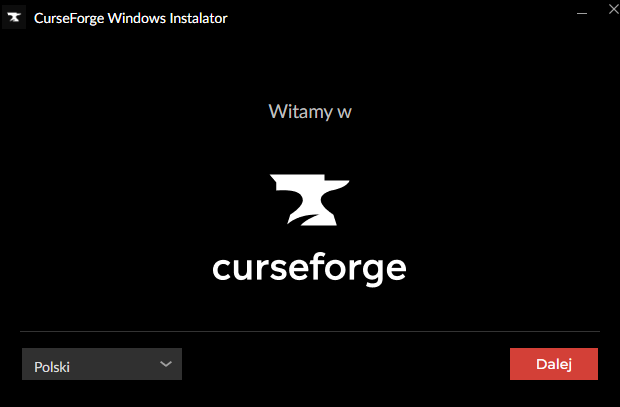
Po uruchomieniu programu wybierasz Minecrafta z listy gier, przechodzisz do zakładki z paczkami, wyszukujesz tę, która cię interesuje, i klikasz "Install". Aplikacja sama pobierze odpowiedni modloader i wszystkie pliki. Do grania nadal potrzebujesz oryginalnego konta Minecraft.
Prism Launcher
Nasz typ dla kogoś, kto gra w więcej niż jedną paczkę naraz. Prism trzyma każdą instancję w osobnym folderze, więc mody z jednej nie mieszają się z drugą, a przełączanie między nimi to jedno kliknięcie. Pozwala też przydzielić pamięć osobno dla każdej instancji, co przy ciężkich paczkach jest bardzo wygodne. Program jest darmowy i otwartoźródłowy.
Modrinth App
Najmłodszy z tej trójki i najprzyjemniejszy w obsłudze. Ma mniejszy katalog paczek niż CurseForge, ale za to działa szybko i nie zawiera reklam.
Niezależnie od tego, który wybierzesz, obowiązuje ta sama zasada: nie dorzucaj własnych modów do gotowej paczki, dopóki nie sprawdzisz, że wszystko działa bez nich. Jeśli po dołożeniu dwóch plików gra przestaje wstawać, przynajmniej wiesz, gdzie szukać winnego.
Skąd pobrać mody do Minecrafta?
Najlepszą polską stroną z modami do Minecraft są Minecraft-mody.pl (strona na której aktualnie jesteś). Przechodząc na stronę główną znajdziesz mnóstwo modów Minecraft wraz z opcją ich filtrowania wg. silnika modów, wersji, kategorii! Jeśli szukasz modów pod konkretną wersję gry, skorzystaj z kafelków z numerami wersji w bocznym panelu - każda ma własną, osobną listę.
Zasada, której radzimy się trzymać niezależnie od tego, gdzie pobierasz: mody bierzemy wyłącznie ze stron autorów albo z dużych, znanych serwisów.
Minecraft jest niestety wdzięcznym tematem dla stron, które pod nazwą popularnego moda podsuwają plik .exe zamiast .jar.
Prawdziwy mod jest zawsze plikiem .jar i nigdy nie wymaga instalatora ani żadnego "menedżera pobierania".
Mody nie działają? Najczęstsze błędy
Gra zamyka się przy starcie, wraca do launchera albo w ogóle nie widzi modów. Poniżej zebraliśmy sytuacje, które powtarzają się najczęściej, wraz z tym, co dokładnie wyświetla wtedy gra.
Gdzie w ogóle szukać przyczyny
Zanim zaczniesz zgadywać, zajrzyj do logów - tam prawie zawsze stoi wprost, który mod zawinił.
W folderze .minecraft znajdziesz katalog logs, a w nim plik latest.log z zapisem ostatniego uruchomienia.
Jeśli gra się wysypała, przyda się też folder crash-reports, gdzie każdy crash ma osobny plik z datą.
Otwórz go zwykłym notatnikiem i przewiń do góry - interesuje cię pierwszy fragment, w którym pada nazwa moda.
Szukaj linijek zaczynających się od Caused by, bo to zwykle tam stoi właściwa przyczyna, a nie w tej długiej ścianie tekstu pod spodem.
Brakuje Fabric API
Fabric wyświetla wtedy okno "Incompatible mods found!", a w logu znajdziesz linijkę w rodzaju:
Mod 'Sodium' (sodium) 0.5.3 requires any version of fabric-api, which is missing!
Rozwiązanie zajmuje minutę: pobierz Fabric API w wersji dla swojej wersji gry i wrzuć do folderu mods.
Ten sam komunikat, tylko z inną nazwą po słowie requires, oznacza brakujący mod-bibliotekę - trzeba go doinstalować dokładnie tak samo.
Zła wersja Javy
Ten błąd wygląda groźnie, a mówi bardzo prostą rzecz:
java.lang.UnsupportedClassVersionError: ... has been compiled by a more recent version of the Java Runtime (class file version 65.0), this version of the Java Runtime only recognizes class file versions up to 61.0
Liczba 65 oznacza Javę 21, a 61 - Javę 17. Czyli gra albo mod chcą nowszej Javy, niż masz uruchomioną. Jeśli grasz na oficjalnym launcherze, sprawdź w ustawieniach profilu, czy nie jest tam ręcznie wskazana ścieżka do starej Javy - najczęściej to właśnie ona jest winna.
Mod do innej wersji gry albo innego modloadera
Objaw jest różny w zależności od modloadera: NeoForge i Forge pokażą ekran z listą modów oznaczonych na czerwono i informacją, jakiej wersji wymagają, Fabric po prostu wyrzuci grę z komunikatem o niezgodności. Zdarza się też, że gra wstaje normalnie, tylko moda nie ma - to zwykle znaczy, że plik trafił do dobrego folderu, ale jest przeznaczony na inny modloader.
Sprawdź nazwę pliku. Twórcy prawie zawsze wpisują w nią wersję gry i modloader, na przykład jei-1.21.1-neoforge-19.21.0.247.jar.
Jeśli w nazwie stoi 1.20.1, a grasz na 1.21, plik nie zadziała i żadna sztuczka tego nie obejdzie.
Konflikt dwóch modów
Najbardziej upierdliwy przypadek, bo osobno każdy mod działa bez zarzutu. W logu zwykle pojawia się wtedy słowo Mixin i nazwy obu winowajców.
Metoda jest niestety ręczna: wyjmij połowę modów z folderu, uruchom grę i patrz, czy problem zniknął. Potem połowę z tej połowy. Przy trzydziestu modach dochodzisz do sprawcy w pięć podejść.
Za mało pamięci
Gra działa, ale po kilkunastu minutach zaczyna zauważalnie przycinać albo zamyka się z komunikatem java.lang.OutOfMemoryError: Java heap space.
Wracamy wtedy do ustawień pamięci i podnosimy przydział o 2 GB. Jeśli to nie pomaga przy naprawdę dużej paczce, problemem jest najczęściej sama liczba modów, a nie ustawienie.
Gra w ogóle nie widzi modów
Jeśli po uruchomieniu wszystko wygląda jak w czystym Minecrafcie, sprawdź po kolei trzy rzeczy.
Czy w launcherze na pewno wybrany jest profil z modloaderem, a nie zwykła wersja gry - to przyczyna numer jeden.
Czy pliki leżą bezpośrednio w mods, a nie w podfolderze utworzonym przy rozpakowywaniu archiwum.
I czy nie masz przypadkiem plików .jar.zip albo .jar.txt - Windows domyślnie ukrywa rozszerzenia, więc pobrany plik potrafi mieć zupełnie inną końcówkę, niż widzisz.
Jak zainstalować mody do Minecraft na Android?
Instalacja modów na Androidzie należy do jednej z najłatwiejszych czynności. Aby zainstalować mody do Minecrafta na systemie Android, należy skorzystać z aplikacji Block Master for Minecraft PE lub podobnej.
Trzeba jednak wiedzieć, na czym stoimy: na Androidzie działa edycja Bedrock, a to, co nazywa się tam modami, to w rzeczywistości dodatki (addony), skiny i paczki tekstur. Z modami z Java Edition nie mają one nic wspólnego i żadnego moda z naszej listy nie uruchomisz w ten sposób na telefonie.
Instalacja modów Minecraft na Windows 10, PlayStation oraz XBOX
Aby zainstalować modyfikacje do Minecrafta na Windows 10, PlayStation lub XBOX, należy skorzystać z oficjalnego marketu, na którym programiści z całego świata udostępniają swoje modyfikacje. Należy zwrócić uwagę na to, że niektóre modyfikacje mogą nie być darmowe.
Najpopularniejsze mody do Minecraft
Sodium i Iris
Przez lata pierwszym modem, jaki instalował każdy, był OptiFine - poprawiał wydajność i pozwalał włączyć shadery. Dziś jego miejsce zajął Sodium, który przepisał silnik renderowania od zera i na słabszych komputerach potrafi zwielokrotnić liczbę klatek. Do shaderów dochodzi wtedy Iris, obsługujący te same paczki, co OptiFine.
Powiemy wprost, bo to najczęstsze pytanie od nowych graczy: na nowych wersjach gry OptiFine to ślepa uliczka. Wychodzi z opóźnieniem po każdej aktualizacji Minecrafta i regularnie kłóci się z innymi modami, a Sodium z Irisem robią to samo lepiej i bez konfliktów.
RLCraft
Najpopularniejszą paczką modyfikacji jest RLCraft, jedna z najczęściej pobieranych paczek w historii Minecrafta. Paczka ta jest oparta o przetrwanie w bardzo trudnych okolicznościach. Dodaje ona wiele groźnych potworów, lochy oraz elementy realistyczne, aby jeszcze bardziej utrudnić graczowi rozgrywkę. Ostrzegamy uczciwie - to paczka, w której da się zginąć z pragnienia w pierwszych dwóch minutach.
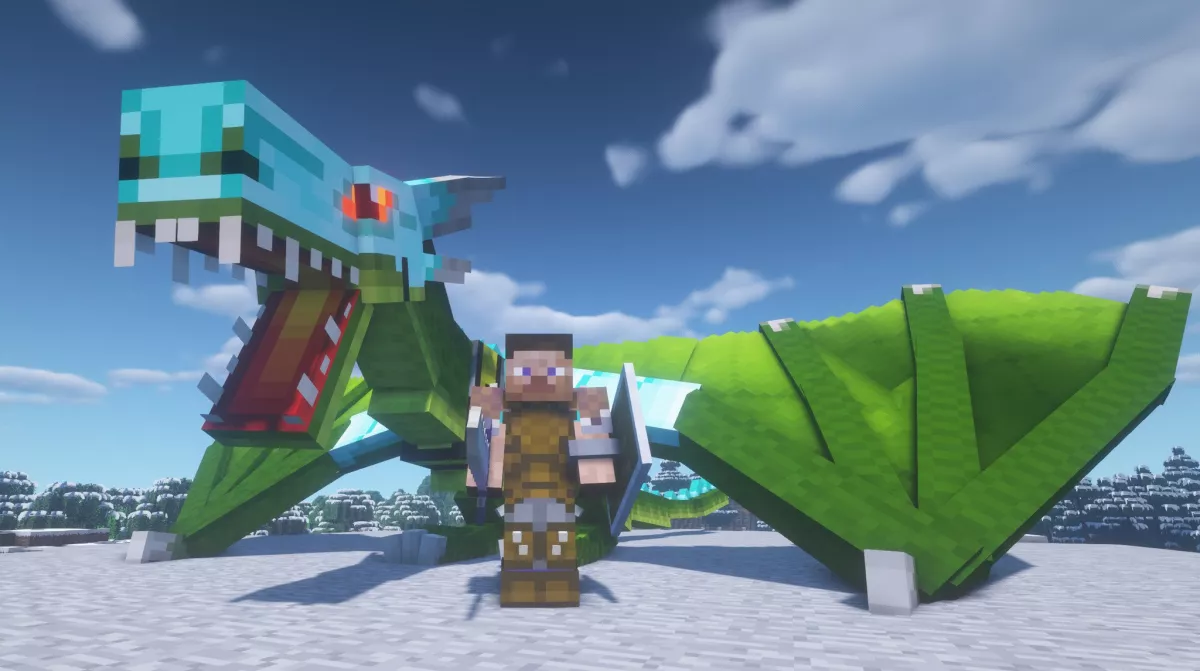
Better MC
Better MC to paczka dla tych, którzy chcą zagrać w Minecrafta z rozmachem, ale bez skręcania karku o poziom trudności. Dodaje nowe wymiary, struktury i mnóstwo zawartości do klasycznej rozgrywki, zachowując ducha oryginału.
JEI
Just Enough Items nie dodaje do gry ani jednego bloku, a mimo to siedzi w prawie każdej paczce modów. Pokazuje przepis na dowolny przedmiot po najechaniu na niego kursorem - przy stu modach naraz to jedyny sposób, żeby połapać się, jak cokolwiek wytworzyć. Jeśli instalujesz mody technologiczne, dorzuć go od razu, zaoszczędzisz sobie ciągłego przeglądania wiki.
Znalazłeś w poradniku coś, co się już nie zgadza, albo brakuje ci opisu twojego błędu? Daj znać - staramy się trzymać tę stronę w zgodzie z tym, jak mody wyglądają dzisiaj, a nie trzy lata temu.