
Xaero's Minimap
Wyświetla pobliskie tereny, graczy, moby i byty w rogu ekranu. Pozwala tworzyć waypointy, które pomagają znaleźć oznaczone lokalizacje.
594 polubień
11294 pobrań
Nie używaj XaeroPlus z tym modem! Nie jest ze mną powiązany i powoduje krytyczne, niemożliwe do wyśledzenia błędy/wywalenia gry. Krążą też plotki, że jest powiązany z grupą griefującą serwery, co może narazić twoje serwerowe budowle na ryzyko.
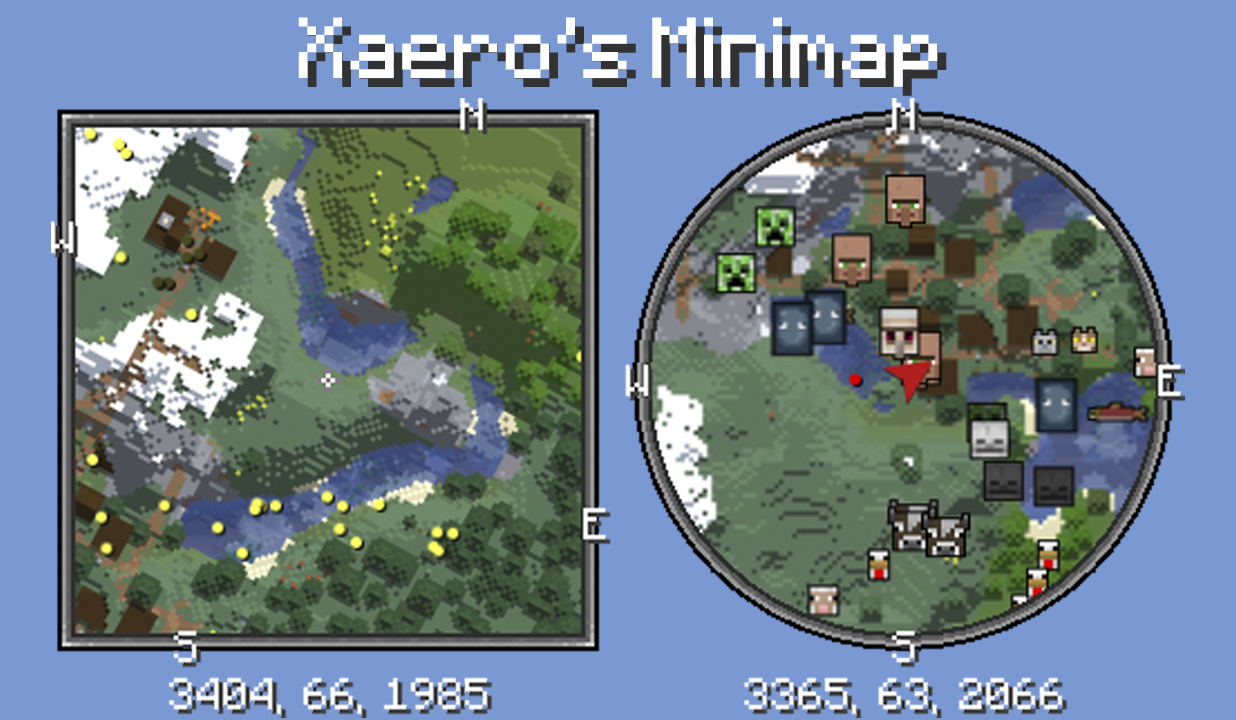
W przeciwieństwie do wielu innych modów z minimapą, minimapa Xaero zachowuje estetykę vanilla Minecrafta, dzięki czemu jest bardziej płynnym dodatkiem do gry. Jest to również pierwsza obracająca się kwadratowa minimapa dla Minecrafta. Wśród szerokiej gamy ustawień znajdziesz opcję okrągłej minimapy oraz osobne ustawienie do zablokowania obrotu minimapy (zamiast tego wyświetlana jest strzałka kierunku). Minimapa może pokazywać otaczające byty, w tym graczy, moby i przedmioty, jako kropki w wybranym kolorze lub jako ikony (najczęściej głowy). Oprócz domyślnych kierunków kompasu możesz umieszczać własne waypointy, które są widoczne zarówno na minimapie, jak i w świecie gry. Waypointy pomagają znaleźć wcześniej odwiedzone lokalizacje lub dotrzeć do konkretnych współrzędnych, z opcjonalną teleportacją. Minimapa może wyświetlać otaczające bloki nad ziemią i pod ziemią (tryb jaskiń). To tylko niektóre funkcje moda – jest ich znacznie więcej. Przeczytaj sekcję „Funkcje minimapy” poniżej, aby zapoznać się z pełniejszą listą. Aby ułatwić przestrzeganie zasad serwerów multiplayer, dostępne są dwie edycje moda: pełna i fair-play, przy czym ta druga jest przeznaczona do uczciwego PVP. Ten mod jest głównie po stronie klienta. Instalacja po stronie serwera jest opcjonalna i daje dodatkowe funkcje, takie jak identyfikacja świata.
Obserwuj mnie na Mastodonie (alternatywa Twittera)? mas.to/@xaero96
Wesprzyj mnie na Patronite? patreon.com/xaero96
Dziękuję!
Funkcje
- Wygląd vanilla Minecraft.
- Kilka opcji rozmiaru minimapy, w tym automatyczny.
- Kilka opcji zoomu.
- Dwa kształty minimapy: kwadrat lub okrąg.
- Działa płynniej niż wiele innych modów z minimapą.
- Można umieścić w dowolnym miejscu na ekranie za pomocą ustawienia/ekranu „Zmień pozycję”. Możesz nawet przesunąć ją o 1 piksel, jeśli chcesz. Przydatne podczas grania z innymi modami UI.
- 2 tryby kolorów bloków: Vanilla, który używa kolorów standardowych map Minecrafta oraz Dokładny, który używa kolorów tekstur bloków i biomów. Możesz też włączyć kolory biomów dla trybu Vanilla za pomocą osobnego ustawienia.
- Niestandardowe wiązanie klawiszy (domyślnie Z), aby tymczasowo powiększyć minimapę i lepiej się rozejrzeć. Wszystkie wiązania klawiszy znajdują się w vanilla menu sterowania. Są też ustawienia kontrolujące zachowanie minimapy po powiększeniu, np. wyśrodkowanie minimapy na ekranie lub całkowite oddalenie zoomu.
- Personalizacja cieniowania mapy za pomocą ustawień „Głębia terenu” i „Zbocza terenu”.
- Kompatybilne z Xaero's World Map. Domyślnie używa tekstur map generowanych przez mod mapy świata zamiast generować własne. Poprawia to wydajność przy używaniu obu modów.
- Konfiguracje po stronie serwera z ekranem UI w grze, które pozwalają w czasie rzeczywistym kontrolować, jak gracze na twoim serwerze mogą używać moda. Możesz opierać to na rangach/uprawnieniach (xaero.minimap.enforced_server_profile). Obsługuje FTB Ranks, Odyssey Roles, LuckPerms i ogólne API uprawnień.
- Opcja ograniczenia dostępu do minimapy poprzez przypięcie jej do przedmiotu wymaganego w hotbarze lub do założenia. Na przykład dodaj minimapItemId:minecraft:compass w dowolnym miejscu pliku konfiguracyjnego, aby przypiąć ją do kompasu. Minimapa nie będzie wyświetlana, dopóki nie będziesz mieć kompasu w hotbarze lub nie będziesz go miał założonego.
- Efekty mikstur kontrolujące używanie minimapy lub niektórych jej funkcji dla graczy na twoim serwerie/mapie. Następujące efekty istnieją w chwili pisania tego tekstu: xaerominimap:no_minimap, xaerominimap:no_entity_radar, xaerominimap:no_waypoints, xaerominimap:no_cave_maps. Efekty są domyślnie neutralne, ale możesz też określić typ szkodliwy, dodając _harmful na końcu ID efektu, np. xaerominimap:no_entity_radar_harmful.
- Przetłumaczone na wiele języków.
- Opcja zablokowania północy, aby zatrzymać obracanie minimapy i zamiast tego wyświetlać kierunek postaci za pomocą strzałki.
- Działa zarówno nad, jak i pod ziemią dzięki automatycznemu trybowi jaskiń. Tryb jaskiń powinien aktywować się także wewnątrz budynków. Możesz wybrać rozmiar „stałego dachu” nad tobą, którego mod szuka, aby aktywować tryb jaskiń. Rozmiar dachu 3x3 i większy powinien zapobiec aktywacji trybu jaskiń, gdy stoisz pod blokami kłód podczas ścinania drewna.
- Waypointy. Praktycznie nieograniczona ilość. Można do nich teleportować (wymagane uprawnienia do komendy chatowej teleportacji). Waypointy są renderowane w świecie gry i wyświetlane na minimapie. Możesz ukryć wszystkie lub konkretne waypointy. Naciśnij B, aby utworzyć nowy waypoint. Naciśnij U, aby wyświetlić listę wszystkich waypointów. Na liście waypointów możesz dodawać/edytować pojedyncze lub wiele waypointów, sortować je, przeglądać waypointy z innych sub-światów/wymiarów i wiele więcej.
- Lokalne i globalne waypointy. Aby oczyścić ekran z niepotrzebnych waypointów, możesz tworzyć lokalne waypointy, które – w przeciwieństwie do globalnych – podlegają opcji „Maks. odległość rysowania WP”. Pozwala to ustawić jeden globalny waypoint dla dużego obszaru/regionu i wiele lokalnych w tym obszarze/regionie. Tylko globalne waypointy będą widoczne, gdy znajdziesz się poza maksymalną odległością rysowania.
- Zestawy waypointów. Możesz organizować waypointy, sortując je w zestawy. Bieżący zestaw można szybko przełączać za pomocą wiązania klawiszy. Wszystkie wiązania klawiszy znajdują się w vanilla menu sterowania.
- Udostępnianie waypointów. Możesz udostępniać swoje waypointy na czacie gry graczom na serwerze. Robi się to z listy waypointów (naciśnij U).
- Deathpointy. Automatyczny waypoint w kształcie czaszki jest tworzony przy każdej śmierci. Stare deathpointy są konwertowane na zwykłe waypointy, które możesz wyłączyć za pomocą ustawienia „Zachowuj stare deathpointy”.
- Wyświetla roszczenia chunków i graczy sojuszniczych z moda Open Parties and Claims.
- Możliwa do włączenia/wyłączenia siatka chunków. Siatka chunków pokazuje, gdzie zaczynają się i kończą chunki bloków.
- Możliwy do włączenia/wyłączenia tryb chunków slime. Chunki, w których mogą spawnić się slimy, są oznaczone zieloną nakładką.
- Niestandardowa nakładka światła. Możesz skonfigurować nakładkę światła, która oznaczy bloki wybranym kolorem, jeśli mieszczą się w określonym zakresie wartości światła (domyślnie światło blokowe od 0 do 7). Domyślne ustawienia służą do znajdowania bloków, na których mogą spawnić się moby. Możesz użyć tego do dowolnego celu.
- Wykrywanie wielu światów w trybie multiplayer. Jeśli zainstalujesz mod minimapy po stronie serwera oprócz strony klienta, każdy świat serwera powinien otrzymać osobny „sub-świat” waypointów. W przeciwnym razie używane jest znacznie mniej niezawodne oddzielanie światów, oparte na punkcie spawnu świata. Jeśli nie możesz zainstalować moda po stronie serwera, zaleca się wyłączenie wykrywania wielu światów dla serwerów, które mają tylko jeden „świat”. Możesz to zrobić przez ekran Menu Waypointów (naciśnij U) -> Opcje.
- Wyświetla moby na mapie jako żółte kropki. Wrogie i przyjazne moby mogą być kolorowane inaczej. Mogą być również wyświetlane jako ikony/głowy. Sprawdź ustawienia „Radar bytów”.
- Wyświetla graczy na mapie jako białe kropki lub głowy graczy. Mogą być również wyświetlane jako ikony/głowy. Sprawdź ustawienia „Radar bytów”.
- Wyświetla przedmioty na mapie jako czerwone kropki. Sprawdź ustawienia „Radar bytów”.
- Wyświetla wszystkie inne byty, takie jak strzały i ramki na przedmioty, jako fioletowe kropki. Różne typy bytów można wyłączyć w ustawieniach. Sprawdź ustawienia „Radar bytów”.
- Opcje wyświetlania nazw bytów na minimapie w ustawieniach „Radar bytów”.
- Wiązania klawiszy do przybliżania i oddalania (domyślnie I i O), aby efektywnie zmieniać poziom zoomu, dopasowując go do preferencji lub potrzeb.
- Współrzędne pod minimapą.
- Nazwa bieżącego biomu pod minimapą. Domyślnie wyłączone – należy włączyć w ustawieniach moda (naciśnij Y).
- Poziom światła pod minimapą. Również domyślnie wyłączone – należy włączyć w ustawieniach moda (naciśnij Y).
- Aktualny czas gry pod minimapą. Domyślnie wyłączone. Możesz wybrać między formatem 12-godzinnym a 24-godzinnym.
- Aktualne kąty kamery pod minimapą. Domyślnie wyłączone.
- Ustawienie do ukrywania/pokazywania wszystkich współrzędnych waypointów we wszystkich ekranach UI. Przydatne podczas streamów/filmów.
- Ustawienie do całkowitego ukrywania/pokazywania wszystkich wzmianek o adresach serwerów w menu rozwijanych. Domyślnie ustawione na „Częściowe”, co w większości przypadków jest wystarczające.
- O WIELE WIĘCEJ USTAWIEŃ. Za dużo, aby je wszystkie tutaj wymienić. Naciśnij Y w grze, aby otworzyć ustawienia i zobaczyć.
- 2 edycje moda: pełna i fair-play. Pełna wersja nie ma żadnych ograniczeń. Fair-play wersja nie wyświetla żadnych bytów ani map jaskiń, co jest bardziej odpowiednie do PVP przeciwko osobom, które nie używają minimapy.
FAQ
Dlaczego teleportacja do waypointów nie działa dla mnie?
Może być wiele przyczyn. Mod wysyła komendę czatu, aby teleportować cię do waypointów – domyślnie jest to /tp @s x y z, więc wymagane są odpowiednie uprawnienia. Vanilla komenda /tp wymaga statusu OP (włączone komendy), ale możliwe jest posiadanie oddzielnych uprawnień do komend na nie-vanilla serwerze z zainstalowanymi odpowiednimi pluginami. Używaną komendę można zmienić w ustawieniach minimapy za pomocą opcji „Domyślna komenda teleportacji” lub per serwer w menu waypointów za pomocą opcji „Komenda czatu teleportacji”. Nie-vanilla komendy teleportacji często nie obsługują selektorów takich jak @s, więc może być konieczne usunięcie go ze skonfigurowanej komendy. Teleportacja prawym przyciskiem myszy na mapie świata używa własnego ustawienia dla komendy. Możesz przeczytać o tym na stronie opisu mapy świata w sekcji FAQ.
Jeśli przycisk „Teleportuj” waypointa jest wyłączony, może to również oznaczać kilka rzeczy. Najczęstszym powodem jest ręczne używanie waypointów z sub-świata, który nie jest „auto”, ale nadal z tego samego wymiaru. Jeśli sub-świat „auto” nie jest tym, który powinien być automatycznie wybierany w danym świecie, wybierz właściwy sub-świat i użyj „Ustaw sub-świat jako auto” w Opcjach menu waypointów. Spowoduje to zamianę wszystkich danych waypointów między 2 sub-światami i będziesz mógł teleportować się do waypointów, które teraz znajdują się w twoim sub-świecie „auto”.
Jeśli sub-świat „auto” jest wybrany, ale przycisk teleportacji nadal jest wyłączony, prawdopodobnie oznacza to, że teleportacja została ręcznie wyłączona dla serwera/świata. Sprawdź opcję teleportacji w Opcjach menu waypointów. Jeśli jest wyłączona, możesz ją włączyć tylko poprzez plik konfiguracyjny specyficzny dla serwera w katalogu gry -> xaero/minimap (XaeroWaypoints w starszych wersjach). Zalecam wyjście z Minecrafta przed edycją jakichkolwiek plików konfiguracyjnych. I twórz kopie zapasowe od czasu do czasu.
Dlaczego moje waypointy nie są już wyświetlane dla konkretnego serwera?
Nie panikuj. To prawie na pewno nie jest faktyczne usunięcie. Jeśli używasz moda mapy świata i on również się zresetował, zacznij od przywrócenia go najpierw, zanim zajmiesz się waypointami. Przeczytaj sekcję „Twoja mapa świata 'zresetowała się' dla konkretnego serwera?” na stronie opisu mapy świata. Zrobione? Proszę, czytaj dalej.
Zacznij od otwarcia pełnego menu waypointów. Naciśnij U w grze, aby to zrobić. Sprawdź vanilla menu sterowania, jeśli klawisz U nie działa. Przejrzyj sub-światy wymienione w rozwijanym menu w prawym górnym rogu. Wszystkie sub-światy waypointów dla bieżącego adresu serwera powinny tam być. Jeśli żaden z nich nie ma odpowiednich waypointów dla świata/wymiaru, w którym jesteś, to prawdopodobnie adres serwera został zmieniony. Znajdź stary adres serwera w rozwijanym menu w lewym górnym rogu, wybierz go i wykonaj Opcje -> Ustaw świat/serwer jako auto. Powinieneś teraz móc znaleźć właściwy sub-świat w rozwijanym menu w prawym górnym rogu. Jeśli właściwy sub-świat jest już oznaczony jako (auto), co oznacza, że jest automatycznie wybierany dla twojego bieżącego świata/wymiaru, wszystko powinno być w porządku. Jeśli niewłaściwy sub-świat jest oznaczony jako (auto), czytaj dalej.
Używasz moda mapy świata?
Jednym z najczęstszych powodów wybierania niewłaściwego sub-świata jako automatycznego jest nieprawidłowe używanie moda mapy świata w trybie multiplayer (od wersji 1.6). Upewnij się, że wybrałeś właściwą mapę dla swojego bieżącego świata przed jej zatwierdzeniem. Wpływa to na to, które waypointy są ci wyświetlane. Menu wyboru mapy znajduje się na ekranie mapy świata – kliknij ikonę w lewym dolnym rogu (chyba że jest otwarta domyślnie). Rozważ zmianę trybu wyboru mapy na jeden z automatycznych, jeśli pasuje do serwera, na którym grasz.
Twoja aktualnie zatwierdzona mapa wpływa na to, który sub-świat waypointów w modzie minimapy jest uznawany za automatyczny (auto). Pozwala to każdej utworzonej mapie mieć oddzielne dane waypointów. W dowolnym momencie możesz wybrać i przeglądać dowolny nieautomatyczny sub-świat waypointów, przechodząc do menu waypointów (naciśnij U) i wybierając go z rozwijanego menu w prawym górnym rogu. Możesz ustawić dowolny sub-świat jako automatyczny dla swojej aktualnie zatwierdzonej mapy, wybierając Opcje -> Ustaw sub-świat jako auto.
Nie używasz moda mapy świata?
Niewłaściwy sub-świat uznawany za automatyczny (auto) i tym samym automatycznie wybierany może być spowodowany przez plugin serwerowy zmieniający zachowanie vanilla kompasu i zakłócający wykrywanie „wieloświatowe” moda, jeśli jest włączone (domyślnie wyłączone). W większości takich przypadków kompas wskazuje twoje łóżko zamiast globalnego punktu spawnu. Ponowne spanie we właściwym łóżku powinno wszystko przywrócić, jeśli spanie w innym było przyczyną zniknięcia waypointów.
Jeśli stało się tak z powodu dodania nowego pluginu (i jeśli jego usunięcie nie wchodzi w grę), oto jak przywrócić waypointy:
1. Znajdź właściwy sub-świat waypointów z rozwijanego menu w prawym górnym rogu na ekranie waypointów – to ten z waypointami, których potrzebujesz w bieżącym wymiarze. Może zacznij od overworldu?
2. Użyj Opcje -> Ustaw sub-świat jako auto.
3. Zrób to samo dla każdego wymiaru (wejdź do wymiarów przed zrobieniem tego!).
4. Jeśli to prosty serwer z 1 światem (bez hubów/lobby, światów minigier, działek kreatywnych itp.), wyłącz również „Wykrywanie wieloświatowe” w tym samym menu Opcje. Możesz je włączyć później, jeśli kiedykolwiek będzie potrzebne.
Skontaktuj się ze mną, jeśli masz pytania!
Jak dodać własne ikony bytów lub nadpisać domyślne?
Po pierwsze, upewnij się, że masz włączone ikony/głowy bytów w ustawieniach minimapy -> Kategorie radaru bytów, niezależnie od tego, czy ustawisz je na „Zawsze” czy „Lista graczy”. Upewnij się, że wiesz, jak je wyświetlić. O tych ikonach jest ta sekcja.
Od wersji 21.6.0 moda minimapy możesz nadpisywać domyślne ikony wyświetlane dla bytów własnymi sprite'ami/obrazkami, tworząc paczkę zasobów (lub dołączając wymagane zasoby do własnego moda). Ponadto możesz dodawać lub ulepszać obsługę wariantów typów bytów (różne warianty tego samego typu bytu mające różne ikony), tworząc własny prosty mod lub dołączając trochę kodu do istniejącego moda. Jest to jednak zwykle niepotrzebne w przypadku prostszych wielowariantowych typów bytów (większość typów bytów).
Domyślnie mod minimapy renderuje wszystkie ikony bytów za pomocą rendererów/modeli bytów przypisanych do bytów. Obsługuje to wszystkie vanilla moby oraz niektóre proste dwunożne/czworonożne moby, których modele mają łatwo rozpoznawalne części modelu głowy (głowa, uszy, nos itp.). Jeśli modowi się to nie uda, wyświetlana jest kolorowa kropka.
Katalog zasobów odpowiedni do nadpisywania ikon to /assets/xaerominimap/entity/icon/. Możesz go znaleźć wewnątrz pliku jar moda minimapy i wyodrębnić zawarte pliki/foldery w celach referencyjnych. Jar zawiera przykładowy plik do nadpisywania ikon typu bytu moda /assets/xaerominimap/entity/icon/definition/example_mod/example_entity.json. Przykładowy plik odpowiadałby typowi bytu example_mod:example_entity, gdyby taki istniał. Przeczytaj komentarze w pliku example_entity.json, aby poznać jego strukturę i móc tworzyć własne definicje ikon podobne do niego.
Ponadto /assets/xaerominimap/entity/icon/definition/minecraft/ zawiera kilka przykładowych plików dla vanilla typów bytów, które mogą wymagać dodatkowych komentarzy dotyczących domyślnej obsługi wariantów typów bytów. Domyślnie byty mają bardzo prostą obsługę wariantów, gdzie ID wariantu typu bytu to po prostu lokalizacja głównej tekstury bytu.
Jeśli ustawisz opcję „debugEntityVariantIds” w pliku konfiguracyjnym minimapy na true, ID wariantów nowo napotkanych bytów (wariantów) będą wypisywane na czacie i w logu/konsoli.
Od wersji 21.8.0 moda minimapy możesz również skonfigurować własne renderowanie oparte na modelach. Przeczytaj komentarze w przykładowym pliku /assets/xaerominimap/entity/icon/definition/example_mod/example_entity.json, aby uzyskać wszystkie potrzebne informacje.
Sprawdź ten świetny projekt autorstwa babybluetit, jeśli chcesz zobaczyć rzeczywistą implementację niestandardowych ikon lub faktycznie z nich korzystać: https://www.curseforge.com/minecraft/texture-packs/xaeros-minimap-modded-support
Jak zabronić używania trybu jaskiń i/lub radaru bytów na moim serwerze?
Aby to zrobić, zainstaluj mod po stronie serwera (wymaga serwera NeoForge/Forge/Fabric/Quilt w chwili pisania tego tekstu).
Jeśli wersja twojej minimapy to co najmniej 25.3.0, ustaw i użyj wiązania klawiszy „Ustawienia serwera minimapy”, aby otworzyć ustawienia serwera. Możesz tam wymusić prawie każdą opcję, w tym tryb jaskiń, radar bytów, a nawet tworzyć niestandardowe kategorie radaru bytów.
W starszych wersjach moda, po uruchomieniu serwera, w katalogu serwera (nie w folderze świata), zwykle w folderze „config”, zostanie utworzony nowy plik konfiguracyjny „common”. W pliku konfiguracyjnym znajduje się kilka opcji pozwalających wyłączyć niektóre funkcje moda dla graczy. Zmiany wymagają restartu serwera.
Alternatywnie, jeśli nie możesz zainstalować moda, możesz umieścić następujące ciągi znaków w systemowej wiadomości serwera wysyłanej do graczy (przy logowaniu), które robią to:
§f§a§i§r§x§a§e§r§o – powoduje, że klient wyłącza tryb jaskiń (w tym mapę świata) i radar bytów (tryb fair-play)
§x§a§e§r§o§m§m§n§e§t§h§e§r§i§s§f§a§i§r – powoduje, że tryb jaskiń minimapy działa w Netherze pomimo trybu fair-play. Mapa świata ma osobny kod do tego, który wygląda prawie identycznie.
§n§o§m§i§n§i§m§a§p – całkowicie wyłącza minimapę
§r§e§s§e§t§x§a§e§r§o – resetuje wszystkie flagi wiadomości systemowej
Oto plugin Spigot innej firmy, który upraszcza to za ciebie (nie jest ze mną powiązany ani przeze mnie stworzony): XMMForceFairPlay
Oraz datapack innej firmy o podobnej funkcjonalności (nie jest ze mną powiązany ani przeze mnie stworzony): Xaero's Map Server Utils
Używaj dodatków innych firm na własne ryzyko.
Jak sprawić, by gracze z vanilla klientem mogli dołączyć na mój serwer z zainstalowanym modem?
Poszukaj pliku konfiguracyjnego „common” w folderze config bezpośrednio w katalogu serwera (nie w folderze świata), zwykle config/xaero/minimap. Jedna z opcji pozwala wyłączyć rejestrację efektów statusu, która uniemożliwia graczom dołączenie. Zmiany wymagają restartu serwera. Zrób to samo dla moda mapy świata.
Dla programistów
Aby podpiąć się do tego moda własnym, najpierw dodaj następujące repozytorium do swojego skryptu budowania:
repositories {
    maven {
        url "https://chocolateminecraft.com/maven"
        name "Xaero's Maven"
    }
}
Jeśli używasz Forge, upewnij się, że w projekcie zastosowano plugin gradle Mixin (org.spongepowered.mixin), chyba że jesteś na wersji 1.12.2.
Na koniec dodaj jedną lub więcej z poniższych deklaracji zależności, zastępując <minecraft version> i <mod version> prawdziwymi wartościami, które możesz zobaczyć na stronie https://chocolateminecraft.com/maven/xaero/minimap.
Forge z oficjalnymi mapowaniami Mojang przed 1.21.1:
implementation "xaero.minimap:xaerominimap-forge-<minecraft version>:<mod version>:dev"//celowo bez deobfuskacji!Forge z oficjalnymi mapowaniami Mojang w 1.21.1 lub nowszym:
implementation "xaero.minimap:xaerominimap-forge-<minecraft version>:<mod version>"Forge z innymi mapowaniami:
implementation fg.deobf("xaero.lib:xaerolib-forge-<minecraft version>:+")
implementation fg.deobf("xaero.minimap:xaerominimap-forge-<minecraft version>:<mod version>")
Fabric:
modImplementation "xaero.minimap:xaerominimap-fabric-<minecraft version>:<mod version>"NeoForge:
implementation "xaero.minimap:xaerominimap-neoforge-<minecraft version>:<mod version>"W projektach „common” w konfiguracjach wieloładujących:
compileOnly "xaero.minimap:xaerominimap-common-<minecraft version>:<mod version>"Modpaki i inne
Możesz tworzyć filmy używając tego moda.
Używanie go w twoich modpakach jest dozwolone pod następującymi warunkami:
- Dozwolona jest tylko monetyzacja modpaka przez CurseForge lub Modrinth (w tym sponsorowane linki/bannery w opisie modpaka), chyba że udzieliłem ci pisemnej zgody na monetyzację gdzie indziej. Zachęcam do prywatnego kontaktu w tej sprawie. Jest bardziej prawdopodobne, że udzielę ci zgody, niż nie.
- Jeśli modpak jest dystrybuowany poza CurseForge i Modrinth, musisz podać mi kredyt, udostępniając łatwo dostępny link do jednej z moich oficjalnych stron moda dla użytkowników spoza CurseForge i Modrinth.
- Nazwa i/lub opis modpaka nie mogą być łatwo mylone z nazwami/opisami moich modów.
- Jeśli udzieliłem ci pisemnej zgody na monetyzację modpaka poza CurseForge i Modrinth, to jeśli cię o to poproszę, musisz usunąć monetyzację poza CurseForge i Modrinth.
Udało się!